
移动浏览:让主要内容保持足够宽
手机屏幕空间有限,顶部与底部操作都应尽量克制。正文需要保留足够宽度,导航只留下高频入口,次要栏目放进可关闭的面板。这样即使在较小屏幕上,也不会因为控件太多而挤压阅读区域。
页面滚动采用浏览器原生整页滚动,不把主要正文塞进固定高度的小窗口。
91浏览器APP围绕小屏幕上的浏览、标签、阅读和设置展开。页面只介绍可理解的产品方向与操作方式,不虚构下载量、会员功能、云端同步能力,也不提供无法验证的安装地址。
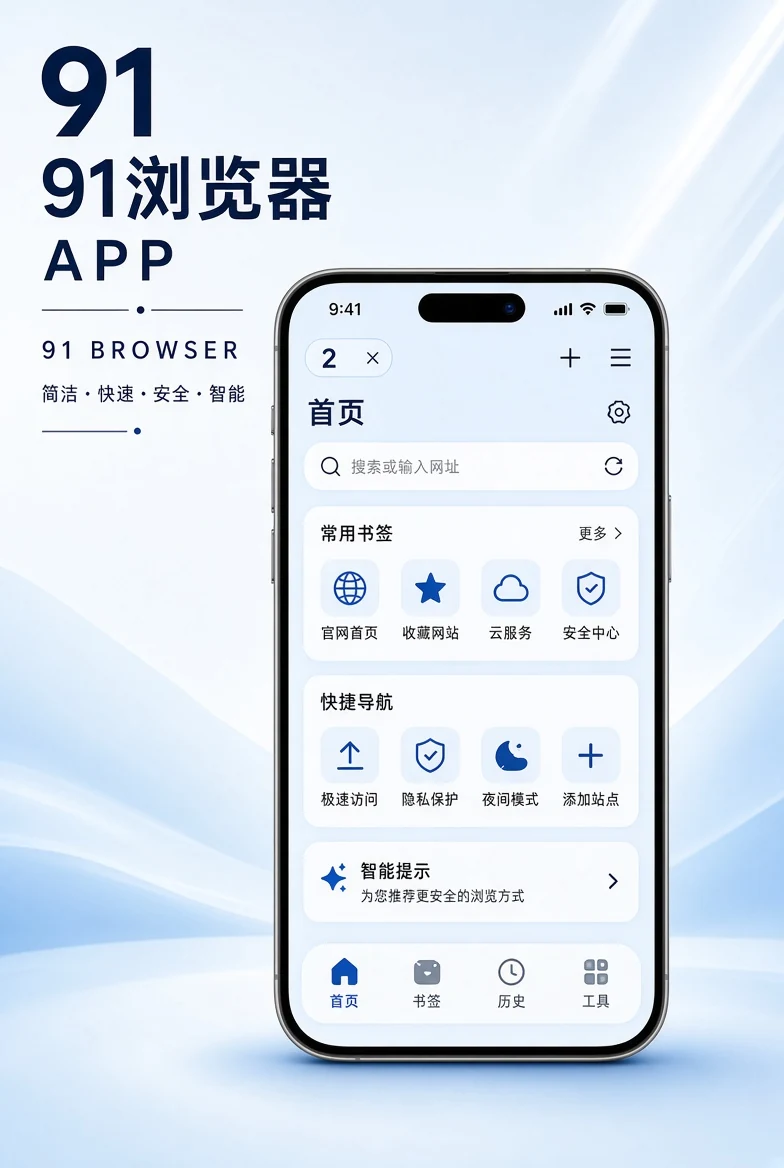
手机屏幕空间有限,顶部与底部操作都应尽量克制。正文需要保留足够宽度,导航只留下高频入口,次要栏目放进可关闭的面板。这样即使在较小屏幕上,也不会因为控件太多而挤压阅读区域。
页面滚动采用浏览器原生整页滚动,不把主要正文塞进固定高度的小窗口。
移动端切换标签的成本比桌面更高,因此更需要给页面明确去向。当前任务保持少量活跃标签,暂时不处理的内容可以放入收藏,长期入口则适合书签。
这种分工比长期保持大量后台页面更容易维护,也更清楚。
阅读模式的目标是让标题、正文、图片和必要链接保持稳定,不应因为设备不同而删减核心内容。手机端可以改变布局顺序和留白,但正文信息应与桌面端一致。
涉及图片时优先完整显示主体,避免裁切画面内文字。
设备权限、访问数据和反馈信息都需要说明用途。一个开关如果没有解释为什么存在,就很难让用户做出真正的选择。91浏览器更强调先理解再决定,不使用“绝对安全”之类无法证明的承诺。
完整说明可以继续查看隐私中心。
不同设备可以有不同的列数、导航位置和图片尺寸,但不应出现两个完全不同的网站。核心正文、主要链接和服务说明保持一致,手机端只做更适合触控的排列。
点击区域至少要足够大,底部导航还要避开安全区域。
安装前应确认文件来自可信的正式渠道,了解设备要求与权限说明,再决定是否继续。91浏览器不提供破解版本、镜像包、网盘文件或来源不明的安装地址。
如果遇到版本识别、权限或安装问题,可以先进入安装指南逐项检查。
移动端按钮、菜单和关闭控件需要足够大的点击区域,并提供清楚的焦点与当前状态。搜索或栏目面板打开时,背景不应继续误触,关闭后焦点也应回到原来的触发位置。
这些细节不会让页面显得花哨,却直接影响日常使用是否可靠。对减少动态效果有系统偏好的用户,界面也应避免不必要的大幅滑动和缩放。
在手机端,高频入口可以放到底部,但必须给正文和页脚预留足够空间,避免最后一段文字被导航遮挡。带有系统手势区域的设备还需要考虑安全区域,让按钮不会贴得过低。
当搜索或栏目面板打开时,底部导航应位于遮罩下方,避免用户误以为两个界面都能同时操作。
如果当前主题已经解决你的问题,可以回到首页;如果还需要更具体的说明,就沿着上面的相关栏目继续,不必一次浏览完整个站点。